Uvijek je dobra ideja držati Vaš Android uređaj u optimalnom stanju. No, mnogi imaju desetke nepotrebnih aplikacija i igrica koje usporavaju uređaj i troše vrijedne resurse. Kako bi vratili svoj uređaj u optimalno stanje, potrebno je pravovremeno čistiti memoriju. Budući da aplikacije zauzimaju mnogo prostora na disku i troše resurse čak i kad se ne koriste, njihovo brisanje je gotovo uvijek najjednostavniji način za čišćenje. Pokazat ćemo Vam kako izbrisati nepotrebne aplikacije na Android uređajima, te kako arhivirati aplikacije koje ne koristite često ali Vam još trebaju.
Ako znate gdje tražiti, brisanje aplikacija na Androidu zaista nije komplicirano, te zahtijeva tek nekoliko trenutaka. No, kako to često biva s uređajima koji koriste Android, postoje različiti mehanizmi brisanja. Tako Samsung ima potpuno drugačiji sistem nego, recimo, Xiaomi ili Honor, što može stvoriti zabunu ako ste tek promijenili uređaj. Kako bi izbjegli problem, pokazat ćemo Vam četiri metode za uklanjanje aplikacija.
Metoda za svaki Android uređaj
Ovo je najčešće korištena metoda, što je i razumljivo jer se nalazi na svim Android uređajima. Koristi se vrlo jednostavno, aplikaciju koju želite odstraniti nađite u izborniku, pritisnite ikonu i držite dok se ne pojavi kontekstualni meni. Trebao bi se pojaviti izbornik gdje morate kliknuti na slovo i, što vas vodi u izbornik aplikacije gdje će te pronaći gumb za deinstalaciju. Pritisnete gumb i aplikacije više nema.
Jednostavno je i radi na svim Android uređajima.
Tri alternative za uklanjanje aplikacija
Kako to obično biva s Androidom, svaki proizvođač ima svoje specifične elemente koje dodaje u osnovni sustav, pa tako i funkcije za brisanje aplikacija. Da bi saznali kako izbrisati nepotrebne aplikacije na Android uređaju, morate znati proizvođača i model. Na primjer, brisanje možete uraditi iz Postavki, tako što ćete kliknuti na Aplikacije i potom manualno brisati pojedinačne stavke. No, ovo može stvoriti problem, osobito ako imate velik broj instaliranih aplikacija.
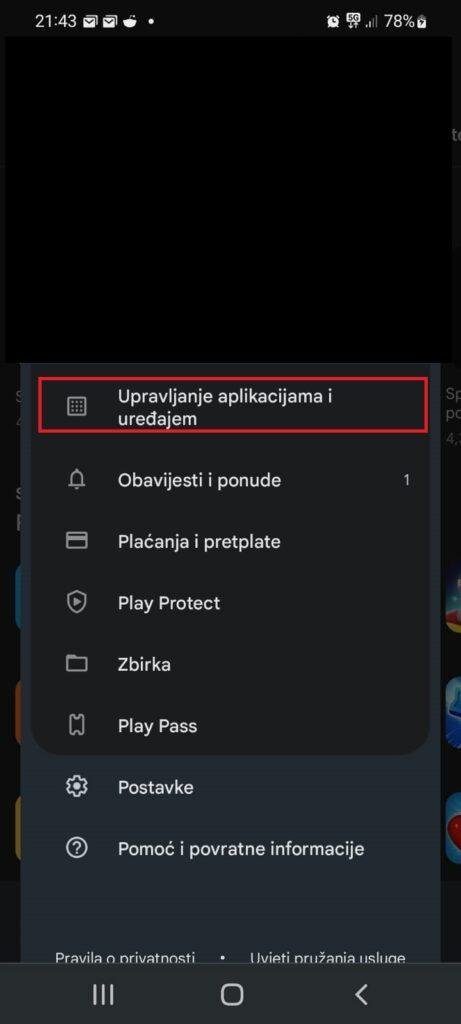
Bez brige, ako Vam je ovo presporo, aplikacije možete izbrisati direktno iz Play Storea, i to više odjednom. Pa tako ako imate instaliranu aplikaciju Google prevoditelj, možete je jednostavno ukloniti. Jednostavno uđite u izbornik Upravljanje Aplikacijama i uređajem te idite na Upravljanje. Odavde možete izabrati više aplikacija te ih izbrisati po potrebi.

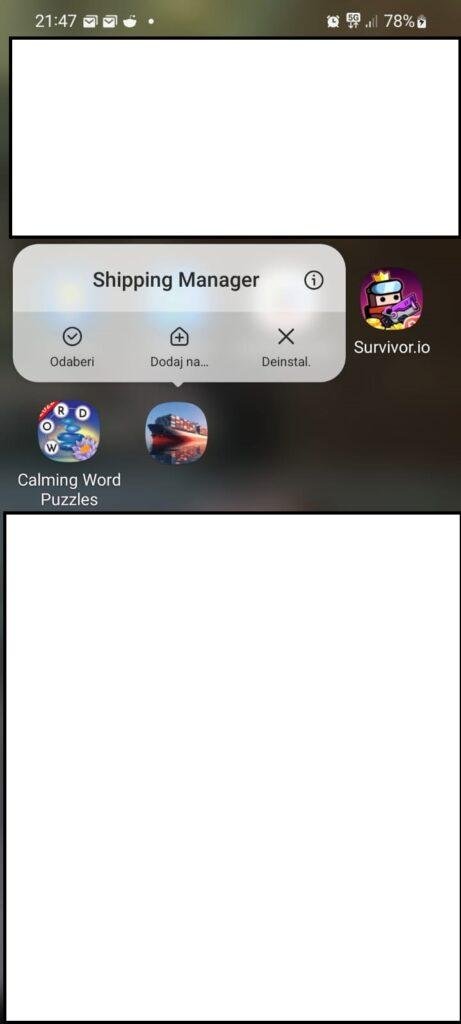
Ako pak imate Samsung ne morate se zamarati s traženjem aplikacija. Jednostavno uđite u izbornik, pritisnite ikonu aplikacije i pričekajte da se pojavi izbornik. Tu ćete pronaći tipku Uninstall, koja će izbrisati aplikaciju bez potrebe za daljnjim pretragama.
Nakon što ste izbrisali sve aplikacije bilo bi dobro pokrenuti program za optimizaciju kako bi se preostali podatci izbrisali i time očistio prostor za nove aplikacije i podatke.
Automatsko arhiviranje aplikacija na Androidu
Do sada ste aplikacije mogli izbrisati ili prisilno zaustaviti. No, Google je nedavno izdao poboljšanje za Android koje omogućava automatsko arhiviranje aplikacija koje se ne koriste. Prednosti su značajne, jer arhivirane aplikacije koriste do 60% manje prostora i resursa, a uvijek ih možete aktivirati i nastaviti koristiti po potrebi.

Tehnički arhivirane aplikacije su izbrisane ali ostaju na uređaju kao komprimirani paket koji uvijek možete otvoriti i pokrenuti. Postupak je automatski i sve što trebate napraviti je otići u Play Store, te pod Postavkama omogućiti automatsko arhiviranje aplikacija i to je to.