BITNO
- Tvorničko resetiranje Android uređaja briše sve podatke i aplikacije te vraća uređaj u stanje istovjetno onom kad ste ga kupili.
- Prije nego pokušate tvornički reset isprobajte sve druge opcije jer je postupak nepovratan. Jednom kad ste uređaj resetirali, Vaše postavke, slike, brojevi, i svi drugi podatci se više ne mogu vratiti.
- Ako ste zaključali uređaj ili ga ne možete upaliti, svejedno možete uraditi tvornički reset putem Recovery Mode ili sličnih usluga.
Svi smo bar jednom iskusili čari pada Android sustava ili opetovanog kvara na uređaju koji ni jedan servis ne može otkloniti. Kada se dogodi softverski kvar, vrlo često nema rješenja koje bi moglo Vaš uređaj vratiti u stanje prije kvara i pritom sačuvati sve podatke i postavke. Iako je tvornički reset jednostavan za napraviti, trebao bi biti zadnja slamka spasa kada sve ostale metode ne urode plodom. Također, tvornički reset može biti potreban ako netko uređaj ukrade ili zaboravite lozinku.
Što je tvornički reset i kakav utjecaj ima na Android uređaj
Tvornički reset je, prosto rečeno, postupak potpunog brisanja uređaja i svih podataka kako bi se vratio na početno stanje. Dakle, nakon postupka uređaj ima samo one elemente koji su predinstalirani tvornički, dok svi korisnički podatci nestaju.
U velikoj većini slučajeva ovaj postupak se radi samo jednom, recimo kad se uređaj prodaje ili daje nekom članu obitelji – osobito ako se radi o uređaju na kojem su bili službeni podatci. No, ponekad se tvornički reset radi i ako uređaj ima probleme s operacijskim sustavom ili drugim softverom kako bi se isti otklonili.
Ako servis ne može pronaći izvor problema, u velikom broju slučajeva će predložiti tvornički reset kao jedini način povrata funkcionalnosti uređaja.
Što učiniti prije tvorničkog reseta?
Budući da je postupak nepovratan, potrebno je spremiti sve podatke, bilo na memorijsku karticu ili u oblak. Ako niste sigurni da stvarno želite resetirati uređaj, prođite sve aplikacije pojedinačno, prisilno ih zatvorite ili uklonite sa svog uređaja. Ako to ne riješi problem, probajte očistiti cache, koji je vrsta predmemorije u koju se spremaju elementi koje često koristite kako bi se brže aktivirali.
Treba napomenuti da ovo neće resetirati ili izbrisati aplikacije ili podatke, već samo ukloniti privremene podatke spremljene u predmemoriji.
Ako ni ovo ne upali, pokušajte ponovno pokrenuti uređaj koristeći tipku za gašenje. Na većini uređaja možete doći do izbornika za gašenje tako da dvaput svipeate prema dolje, ili koristeći tipku sa strane uređaja kao naprimjer na Samsungu. Ako se radi o manjem problemu, moguće je da će ga ovi postupci riješiti.

No, ako pak ništa od ovoga ne upali, tvornički reset je Vaše zadnje oružje.
Kako napraviti tvornički reset Android uređaja?
Postupak je iznimno jednostavan. U glavnom izborniku kliknite na opcije (Settings) te nađite Opće upravljanje.
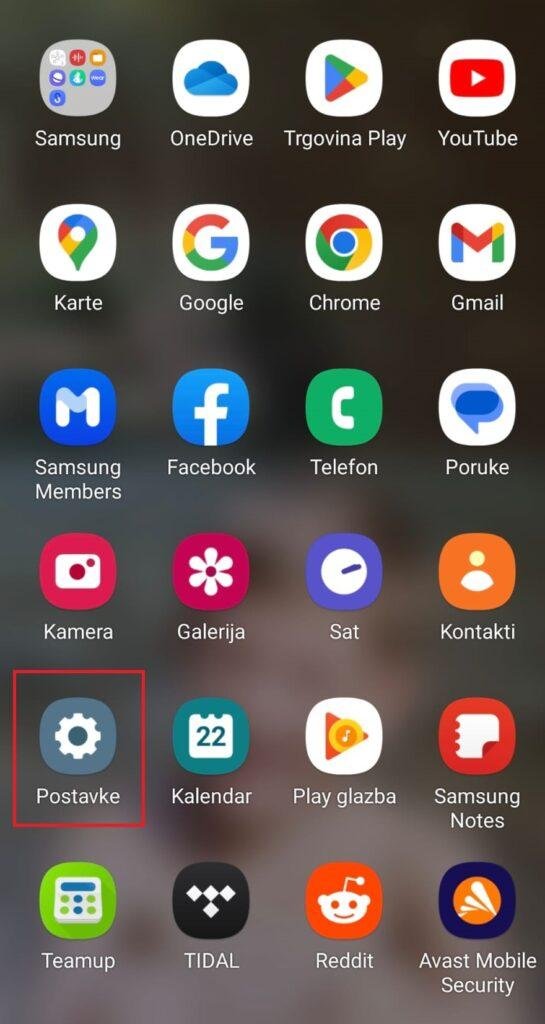
Skrolajte dolje dok ne nađete opciju Ponovno postavljanje.
Sada izaberite Vraćanje tvorničkih postavki, potvrdite odabir i to je to.
Ovisno od postavki sigurnosti, tražit će Vas da unesete PIN ili šifru, nakon čega započinje brisanje. Vaš telefon će se resetirati i biti vraćen na postavke kao da je jučer izašao iz tvornice.
Što ako se Android ne učitava ispravno?
Moguće je, iako vrlo rijetko, da je Vaš uređaj nemoguće upaliti odnosno da se Android ne učitava ispravno. Tada je potrebno ući u Recovery mode. Upozoravamo Vas, ako se odlučite resetirati uređaj na ovaj način, morate imati podatke za login na Google preko kojeg je Vaš uređaj spojen.
Ovisno o proizvođaču, ulazak u Recovery mode zahtijeva posebnu kombinaciju tipki. Evo nekih primjera:
- Samsung Galaxy: Paljenje + Volume Up
- Google Pixel: Power + Volume Down
- OnePlus: Power + Volume Down
- Motorola: Power + Volume Down
Kako bi ušli u Recovery mode, ugasite uređaj i pritisnite tipke te ih držite pritisnute dok ne vidite da se ekran pali. Ušli ste u sustav te možete upravljati funkcijama koristeći volume tipke sa strane uređaja. Nađite izbornik za Tvornički reset ili Brisanje podataka i odaberite koristeći glavnu tipku sa strane uređaja.
Kako tvornički resetirati zaključani Android uređaj?
Ako se uređaj uredno pali ali ste zaboravili lozinku ili PIN, moguće je uraditi tvornički reset koristeći isti postupak kao kod uređaja koji se ne pale, dakle kroz Recovery mode. Napominjemo da će te morati spojiti Google račun istovjetan onom na uređaju, što je osiguranje kako kradljivac ne bi mogao obrisati podatke.
Da li je tvornički reset sveti gral?
Iako veliku većinu problema s Vašim Android uređajem možete riješiti tvorničkim resetom, moguće je da je problem dublji ili povezan s hardverom, u kom slučaju ni ovo ne će pomoći. Ako je uređaj pod garancijom, a čak i ako nije, najbolje je stvar prepustiti servisu. Svakako redovito ažurirajte podatke i čuvajte na sigurnom mjestu kako ne bi ostali bez njih.