Gotovo svi mi koristimo bar jedan Google proizvod, najčešće Gmail. No, nakon godina korištenja moguće je da ste dozvolili velikom broju vanjskih aplikacija da se spajaju na Vaš Gmail račun. Ako ih ne koristite često, ili ikako, bilo bi dobro da ih uklonite s popisa odobrenih aplikacija kako ne bi ugrozili sigurnost Google računa.
Uvijek je bolje biti oprezan, pa iako je 99.9% aplikacija sasvim sigurno, pristup Vašem računu bi trebao biti strogo ograničen. Imajte na umu da aplikacije ponekad imaju pristup ne samo Vama, več i Vašim kontaktima, datotekama, profilima, i slično. Dakle, budite na oprezu i zapamtite, što manje povezanih aplikacija imate, to ste sigurniji.
Evo kako saznati koje su aplikacije i usluge povezane s vašim Google računom te kako ih ukloniti:
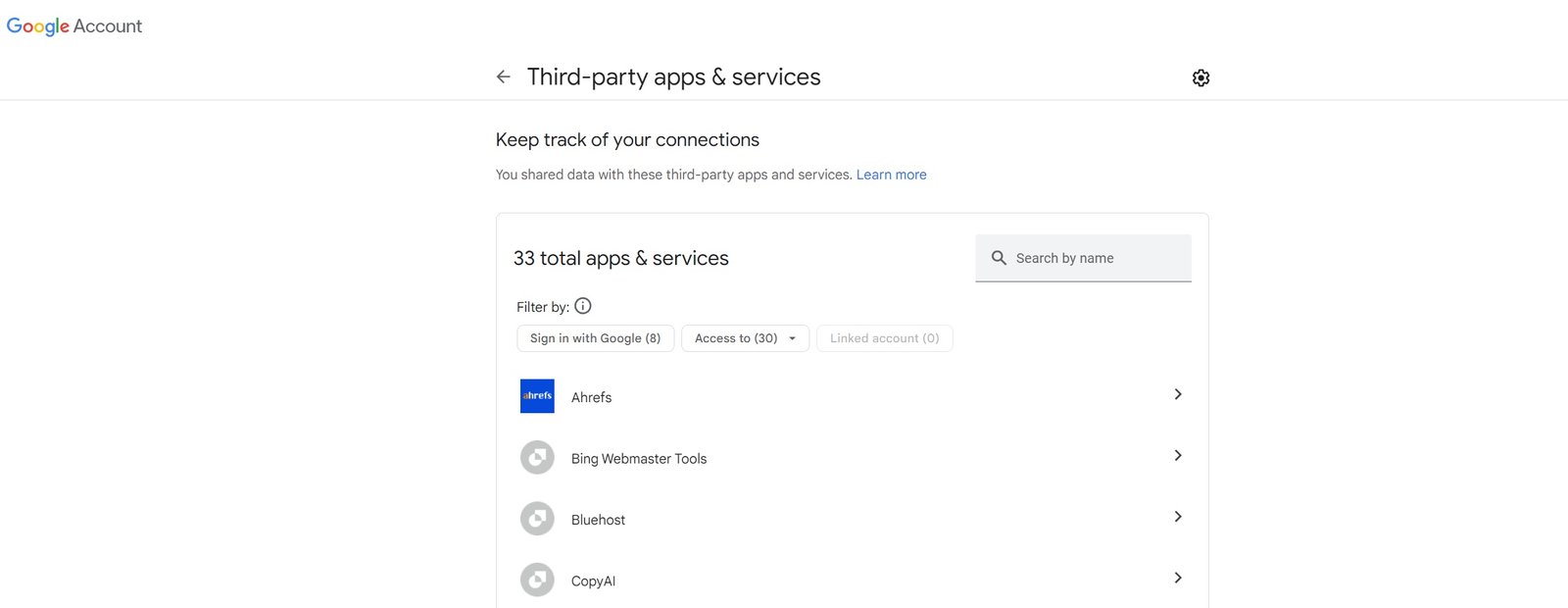
- Pristupite svom Google računu i kliknite na Upravljaj svojim računom
- Sada će se otvoriti glavni izbornik odakle u lijevom meniju kliknite na “Sigurnost”
- U donjem dijelu ekrana će te pronaći izbornik “Vaše veze s aplikacijama i uslugama trećih strana”.
- Odaberite “Prikaži sve veze”. Sada ćete vidjeti popis svega što je povezano s vašim Google računom – uključujući vjerojatno i nekoliko aplikacija na koje ste potpuno zaboravili.
Provjeravanje povezanih aplikacija i usluga
Kliknite na bilo koji unos na popisu kako biste vidjeli više informacija o njemu, uključujući što aplikacija može raditi i na koje Google usluge ima pristup (npr. Gmail za čitanje i slanje e-pošte).
Ako se radi o aplikaciji kojoj više ne želite da ima pristup vašem Google računu odaberite “Izbriši sve veze” da biste prekinuli vezu između aplikacije i vašeg Google računa, zatim kliknite “Potvrdi“.
Ako prvo trebate više informacija, kliknite gumb “Prikaži detalje” da biste saznali kada je veza s vašim Google računom prvi put uspostavljena.
Od tamo možete zaustaviti pristup klikom na plavi gumb (koji će reći ili “Izbriši vezu” ili “Prestani koristiti Prijavu putem Googlea”). Imajte na umu da to ne sprječava ponovno korištenje aplikacije i usluge u budućnosti. Ako istu aplikaciju ponovno pokrenete, morati će te ponovno uspostaviti vezu s Google računom koristeći lozinku.
Postavke na Androidu
Otvorite Postavke i dodirnite Google. Odaberite “Upravljajte svojim Google računom”.
Prebacite se na karticu “Sigurnost”. Scrolajte do “Vaše veze s aplikacijama i uslugama trećih strana”.
Postavke na iOS-u
Otvorite Google aplikaciju i dodirnite svoj profil (gore desno). Odaberite Upravljanje svojim Google računom. Otvorite karticu “Sigurnost”. Pomaknite se prema dolje do odjeljka “Vaše veze s aplikacijama i uslugama trećih strana”. Također možete pristupiti svom Google računu putem preglednika na mobilnom uređaju: jednostavno otvorite svoju Google korisničku stranicu i prijavite se.
Upravljanje proširenjima (add-ons)
Na primjer, proširenje za Gmail koje vam omogućuje odgađanje e-pošte na određeno razdoblje ne treba dozvolu za prijavu na vaš Google račun, ali će imati dozvolu za interakciju s vašim Gmail podacima kada je aplikacija otvorena u kartici preglednika.
Kao i s aplikacijama i uslugama, smanjite popis proširenja koliko je god moguće kako biste umanjili sigurnosne rizike – idealno je da zadržite samo ona proširenja koja stvarno koristite.
Posjetite stranicu proširenja u svom odabranom pregledniku da biste vidjeli aktivna proširenja i uklonili ih ako je potrebno:
U Chromeu i Edgeu kliknite na tri točkice (gore desno), a zatim na “Proširenja” > “Upravljajte proširenjima”.
U Firefoxu kliknite na tri linije (gore desno), a zatim na “Dodaci i teme” > “Proširenja”.
U Safariju odaberite “Safari” > “Postavke” > “Proširenja” da biste vidjeli popis.